

ConoHa WINGを使っていて、WordPressで作っていたサイトに何らかの問題が発生し、どうしても最初から作り直したいという人向けの手順を紹介します。
バックアップを取っていなかったり、サイトが表示されなくなったり、致命的なエラーでどうしたらよいか分からなかったり、最初から作り直したほうが早かったりする方はぜひ参考にしてみてください。
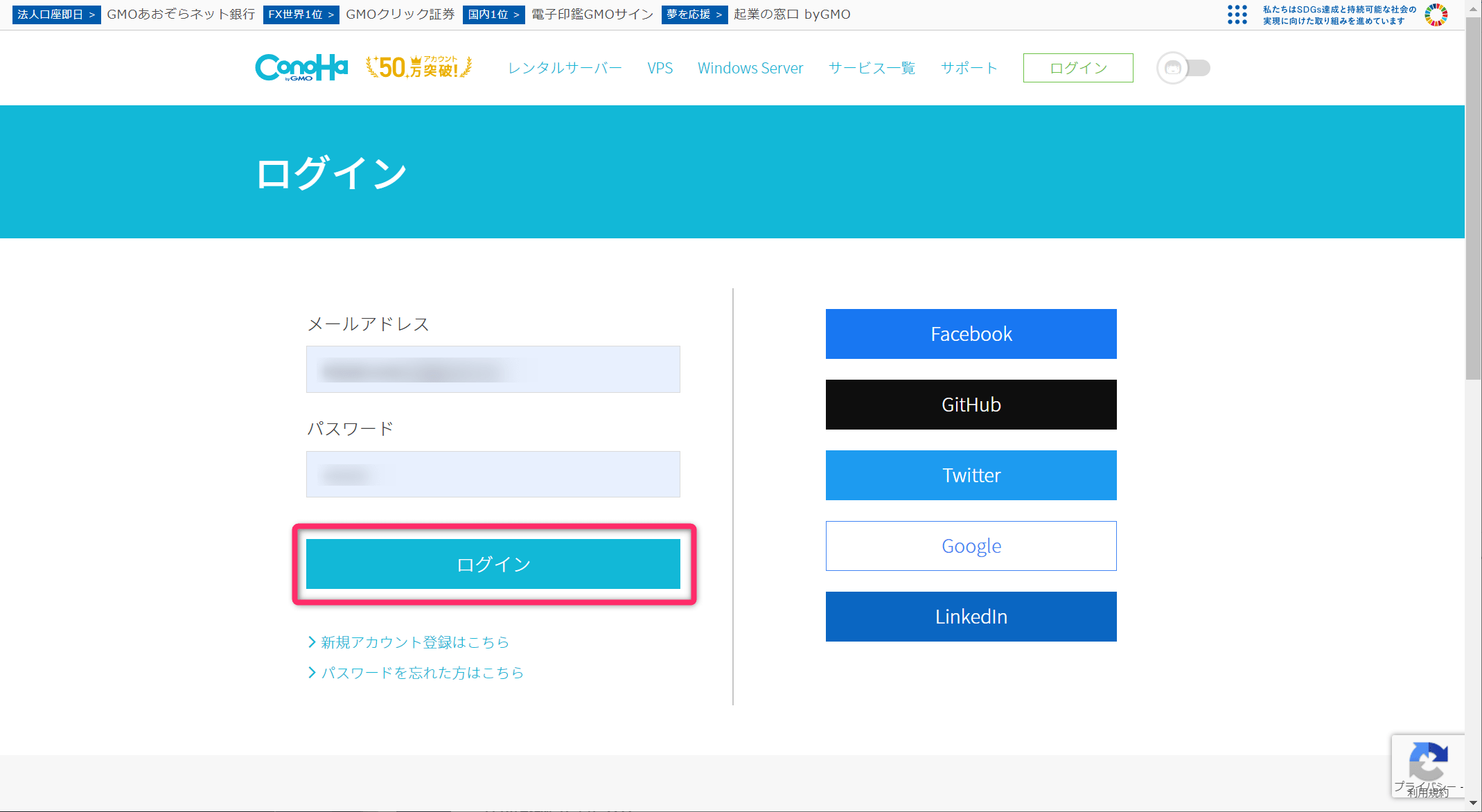
ConoHa WINGにログインする
まずはConoHa WINGにログインしましょう。
削除したいサイトを選択する
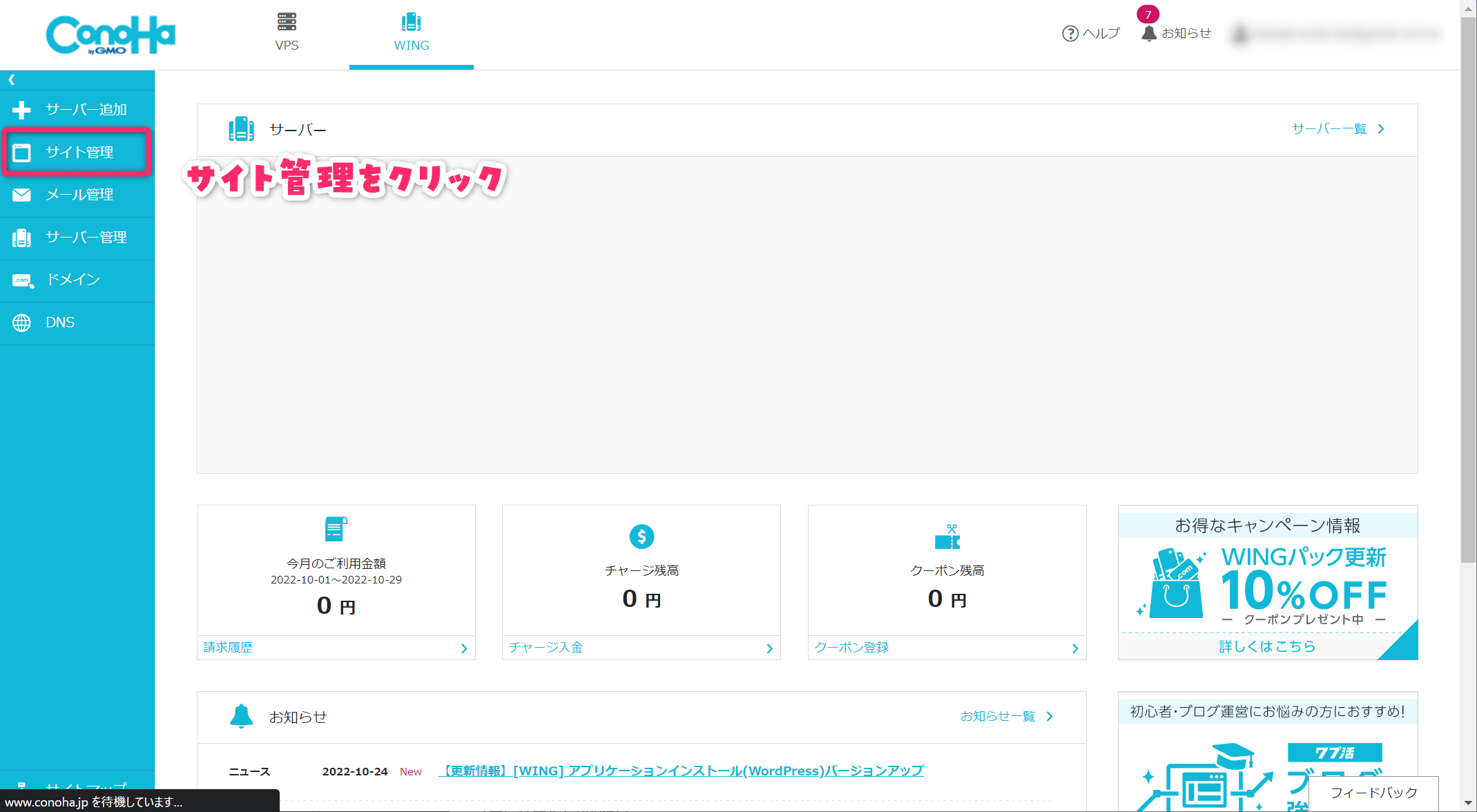
続いて、削除したいサイトを選択します。
サイト管理をクリックします。
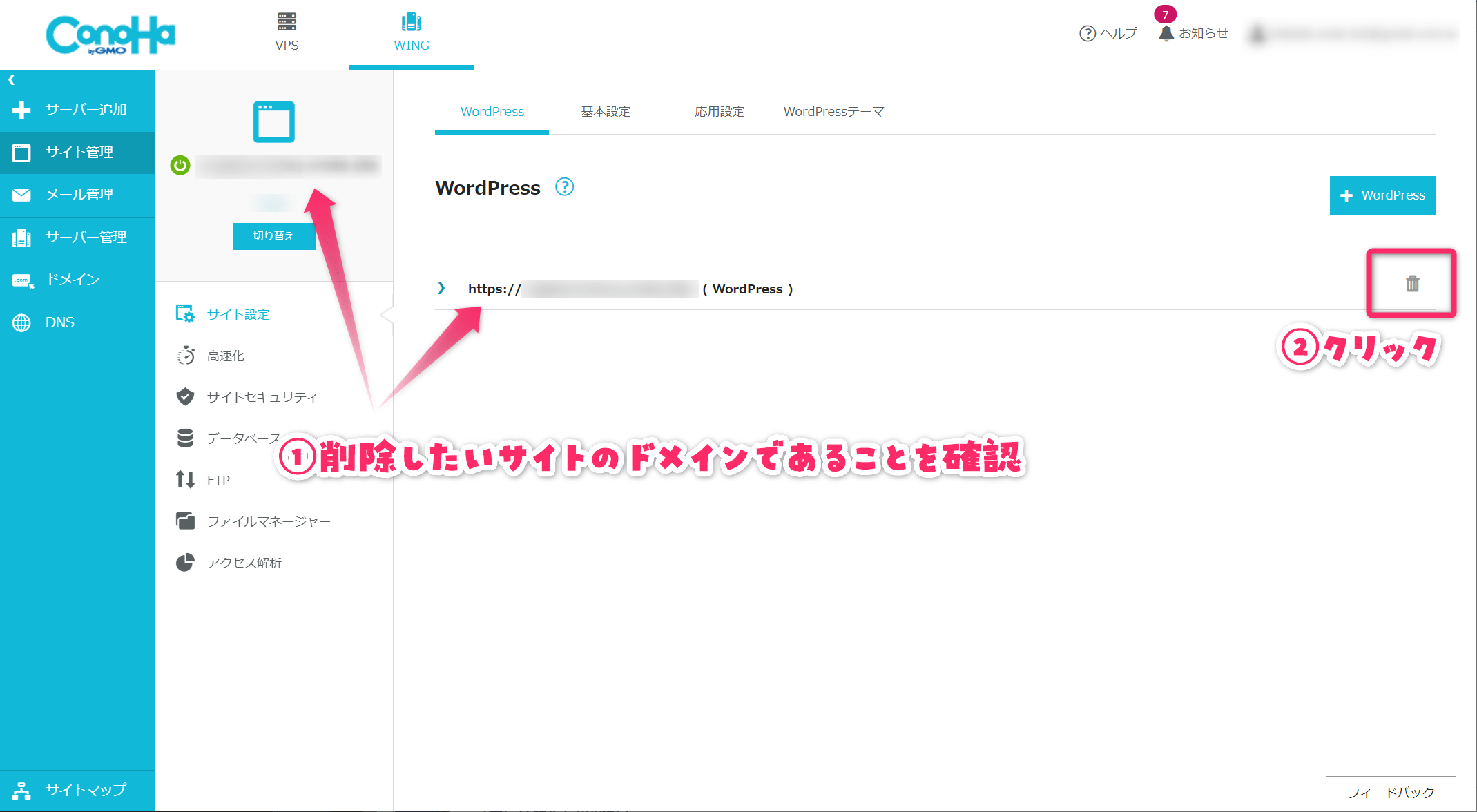
削除する
削除したいサイトのドメインが表示されていることを確認して、ゴミ箱マークをクリックします。
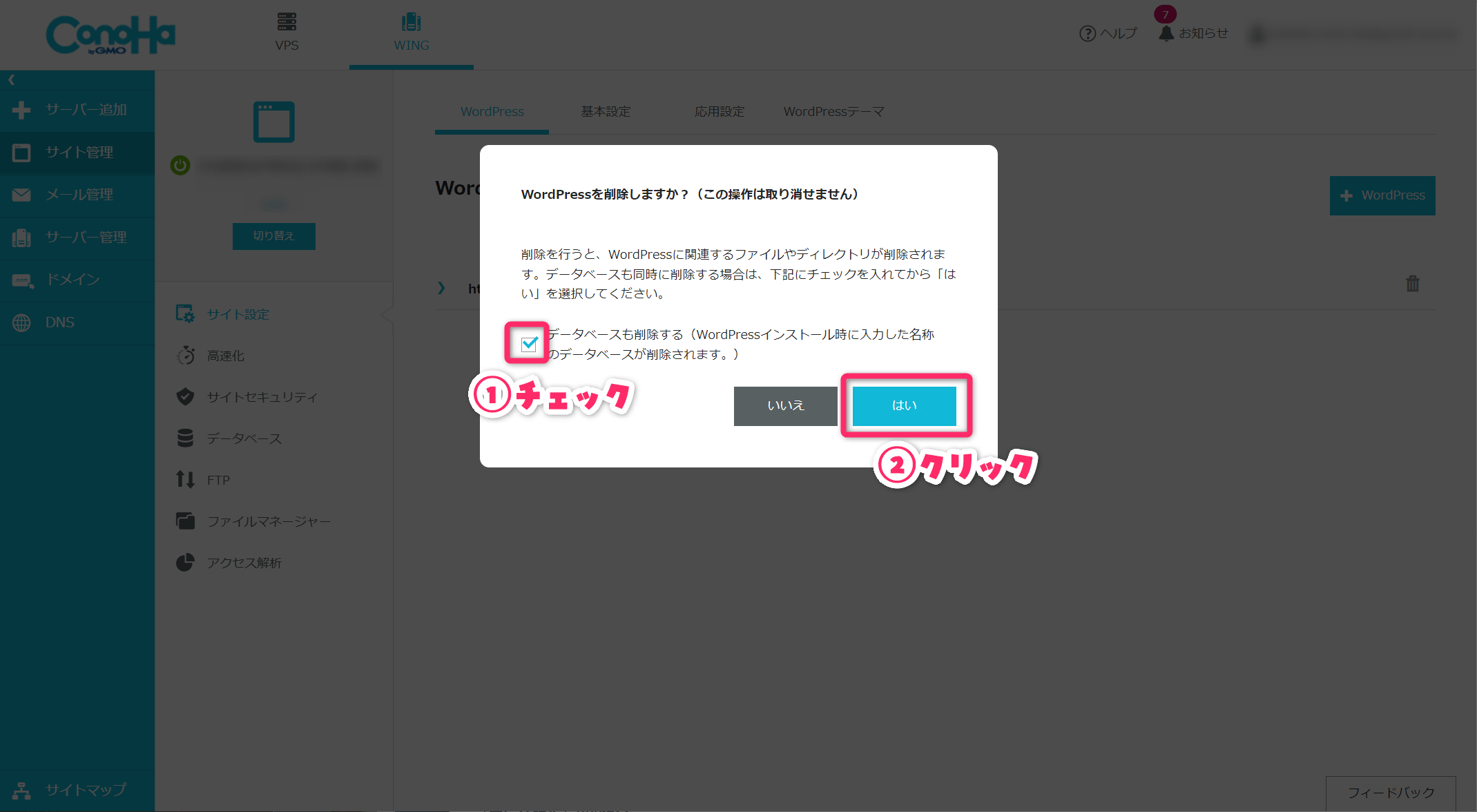
削除しても良いか確認する表示が出たら、データベースも削除する、のチェックボックスにチェックを入れて、はいをクリックします。
WordPressを再インストールする
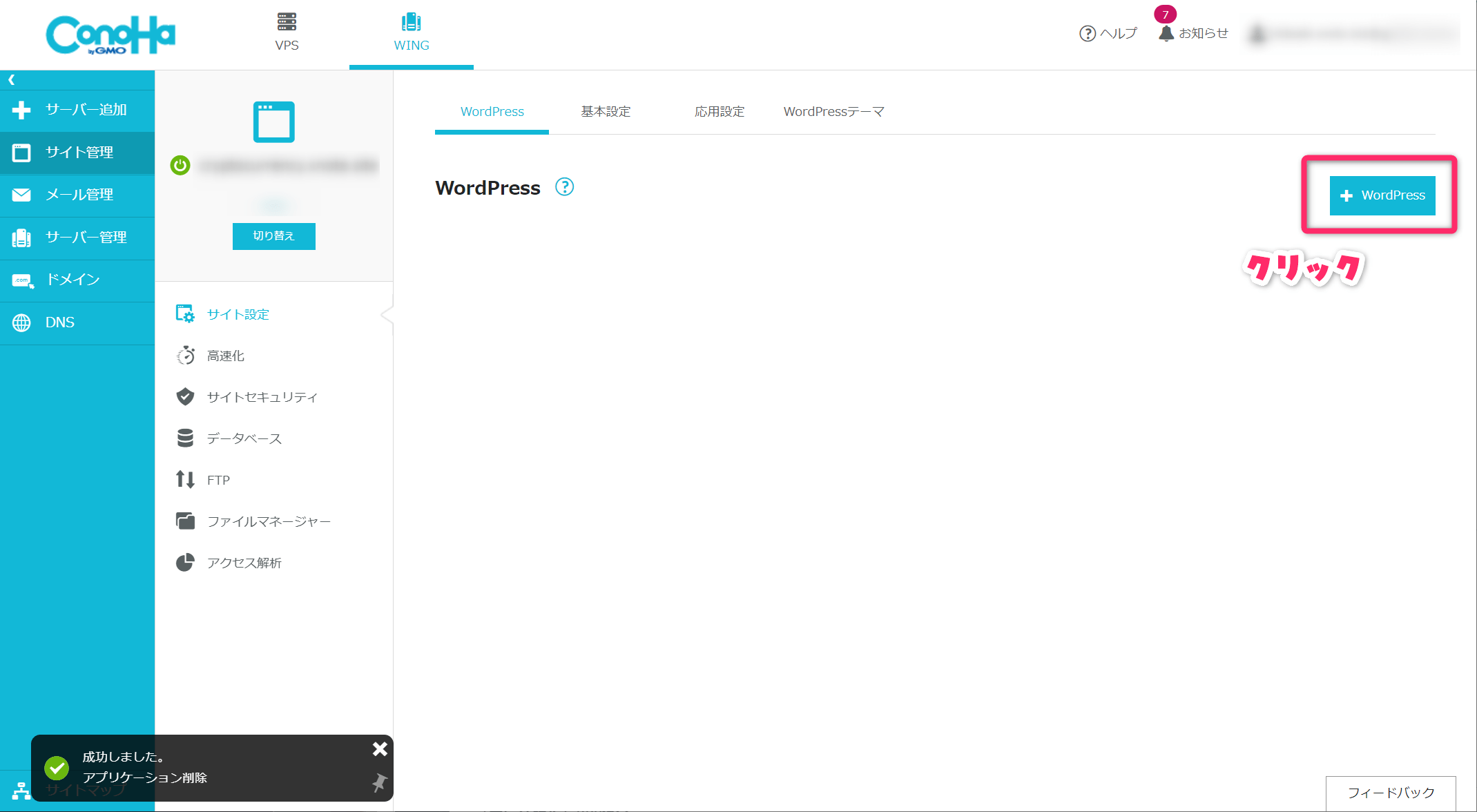
削除できたらWordPressを再インストールします。
+WordPressボタンをクリックします。
サイトに必要な情報を入力して、保存をクリックします。
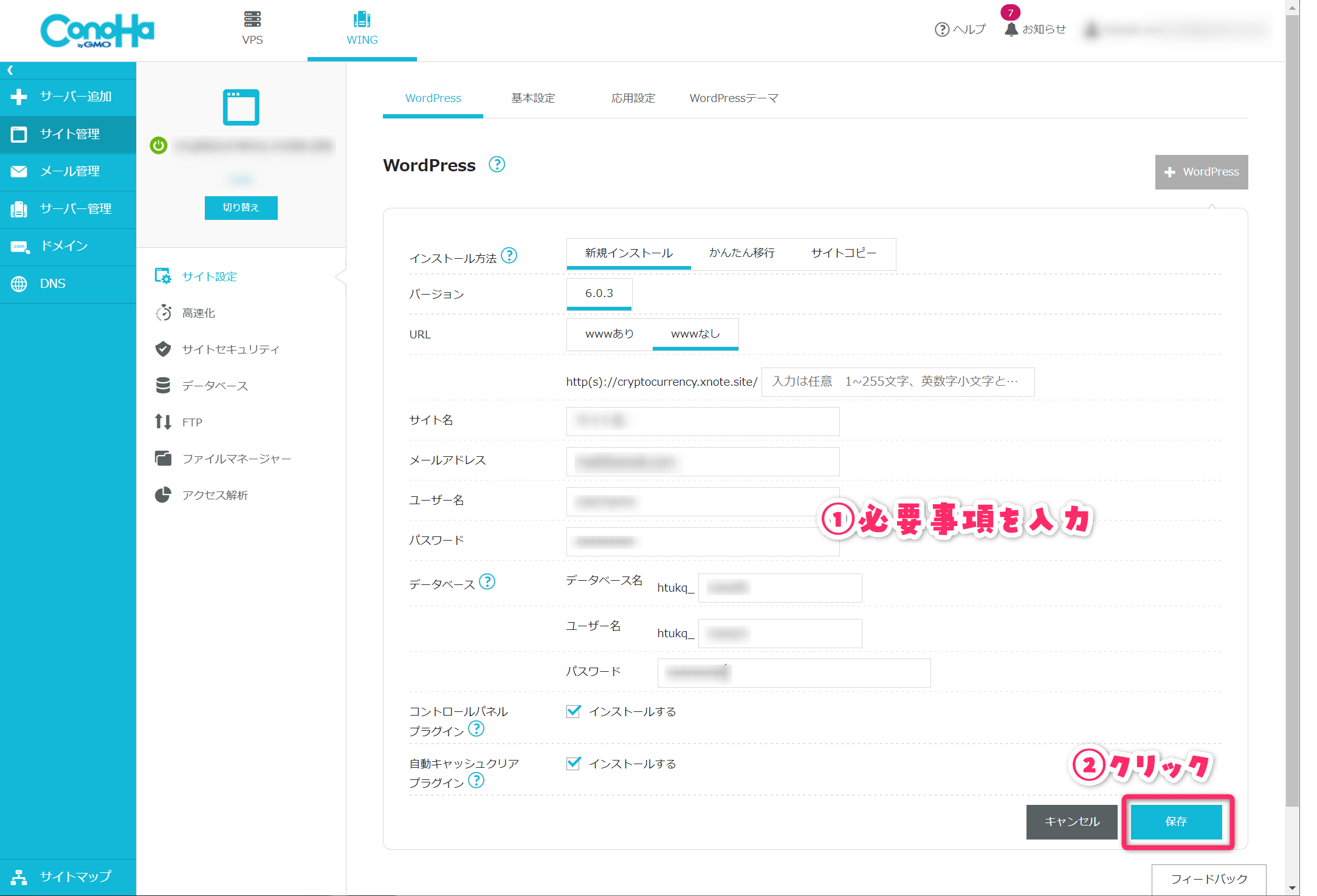
この後インストールが完了すれば、作業完了です。
あとがき
ConoHa WINGでWordPressを削除して、最初からやり直す方法、再インストールのやり方の紹介でした。
まだ記事を書いていない状態であればこの手順で簡単にやり直すことができますが、ある程度サイトが育った状態だとこれまでの労力が水の泡です。
こうなった時のためにも、バックアップを取っておくことは大事です。2022年現在主流のバックアップ方法は別途記事にします。